
お仕事の機能(フルプラン)
お仕事画面の項目を変える
お仕事画面に表示する項目(コンテンツ)は、自分で変えられます。
項目の一覧を開く
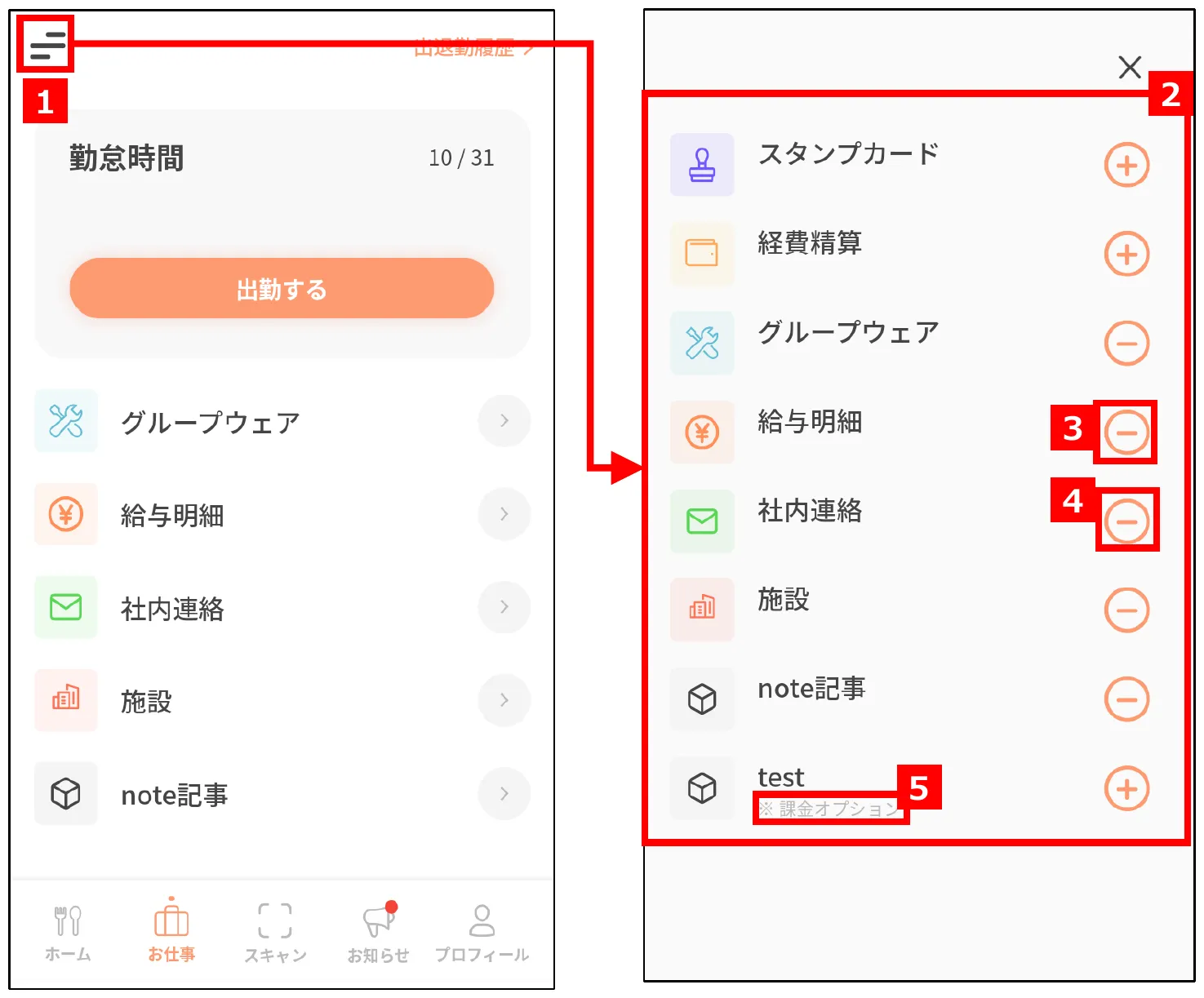
- お仕事画面の左上にある「三」をタップします。
- GoSmartアプリのコンテンツの一覧が表示されます。
- 「-」をタップすると、お仕事画面に表示しないようにできます。
- 「+」をタップすると、お仕事画面に表示できます。
- 有料のオプションが必要なコンテンツには、下に「※課金オプション」と表示されます。
項目を非表示にする
「社内連絡」を非表示にする場合の例です。
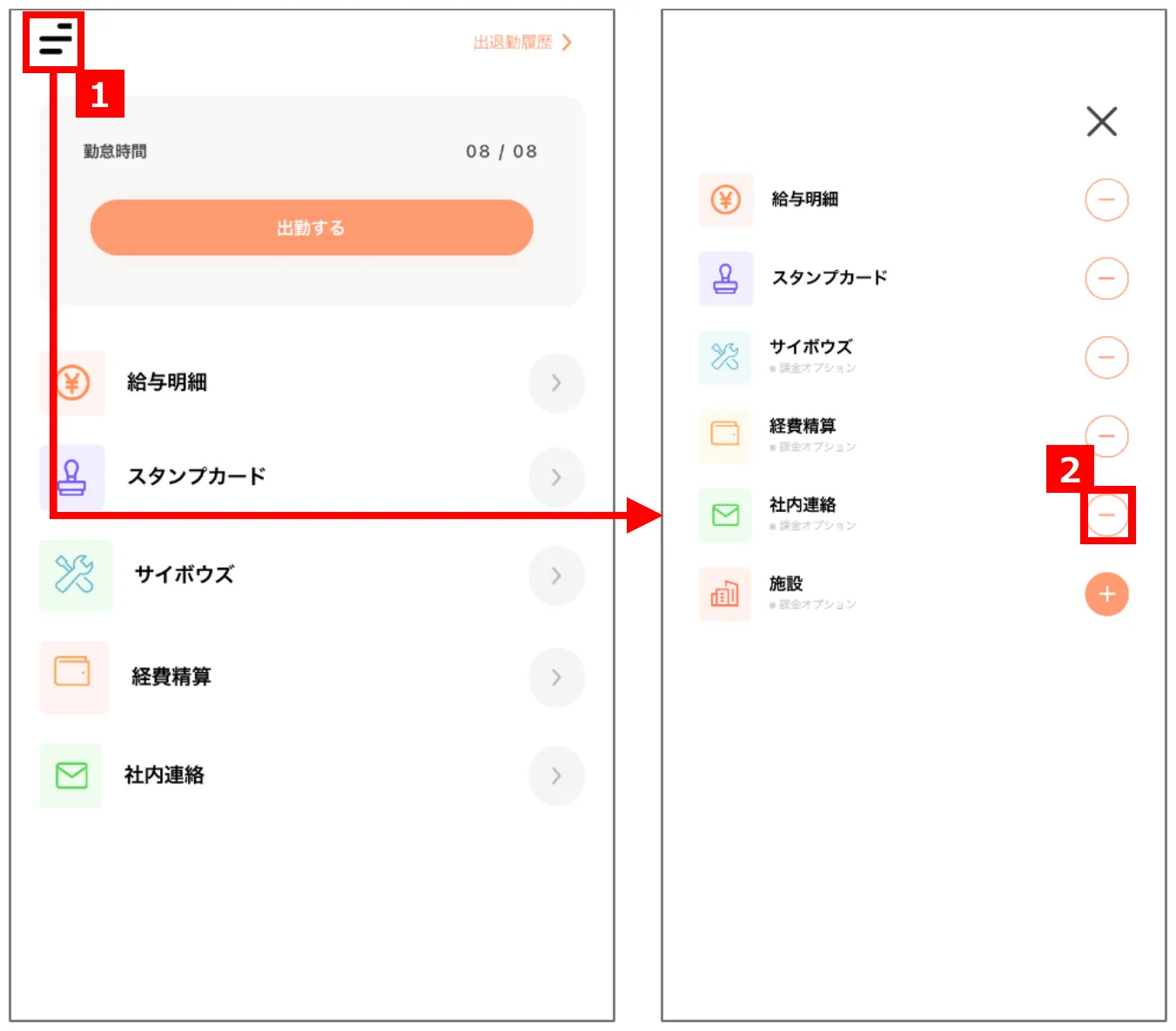
- お仕事画面の左上にある「三」をタップします。
- 「社内連絡」の「-」をタップします。
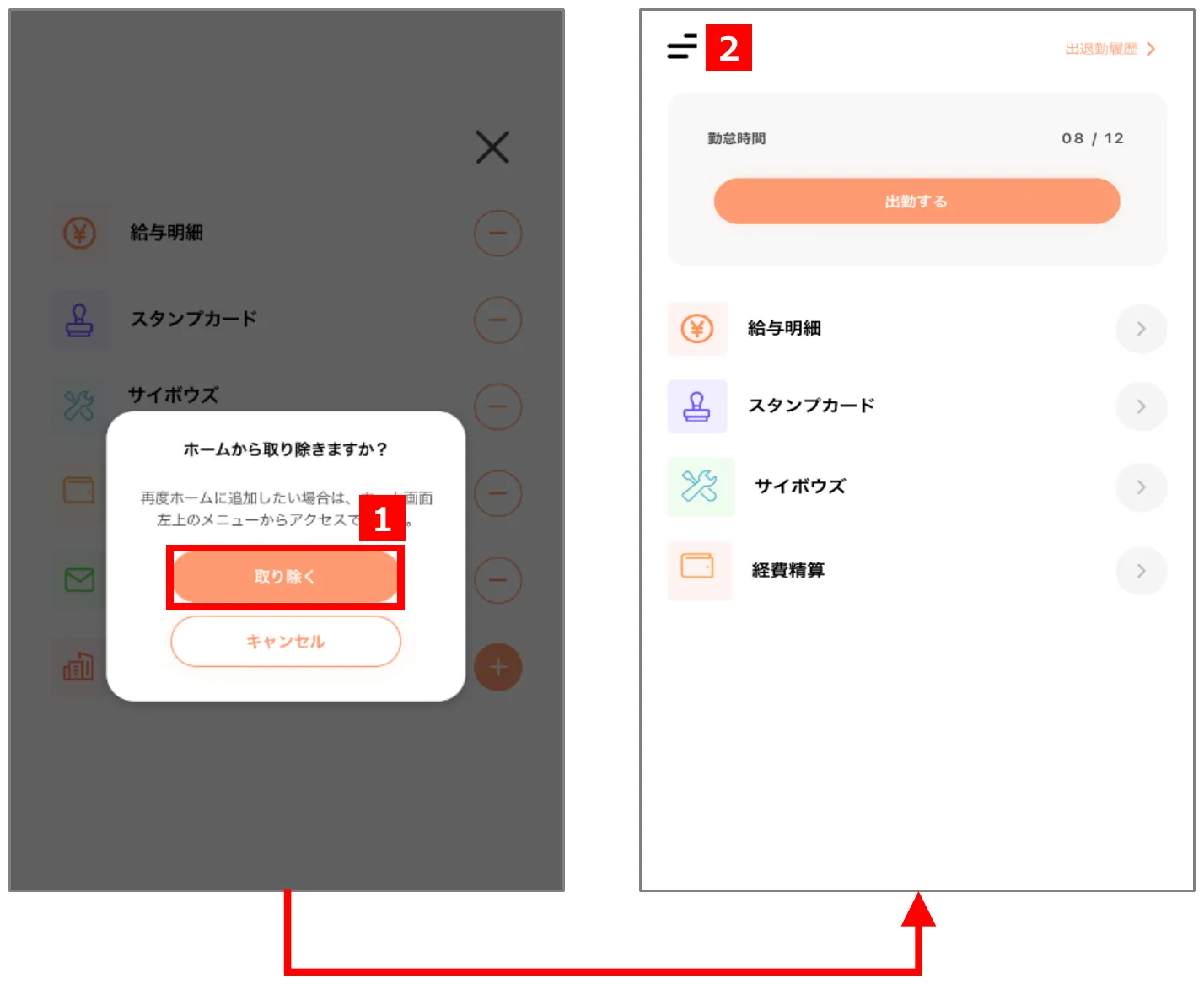
- 「取り除く」をタップします。
- 「社内連絡」が消えたことを確認します。
項目を表示する
「スタンプカード」を表示する場合の例です。
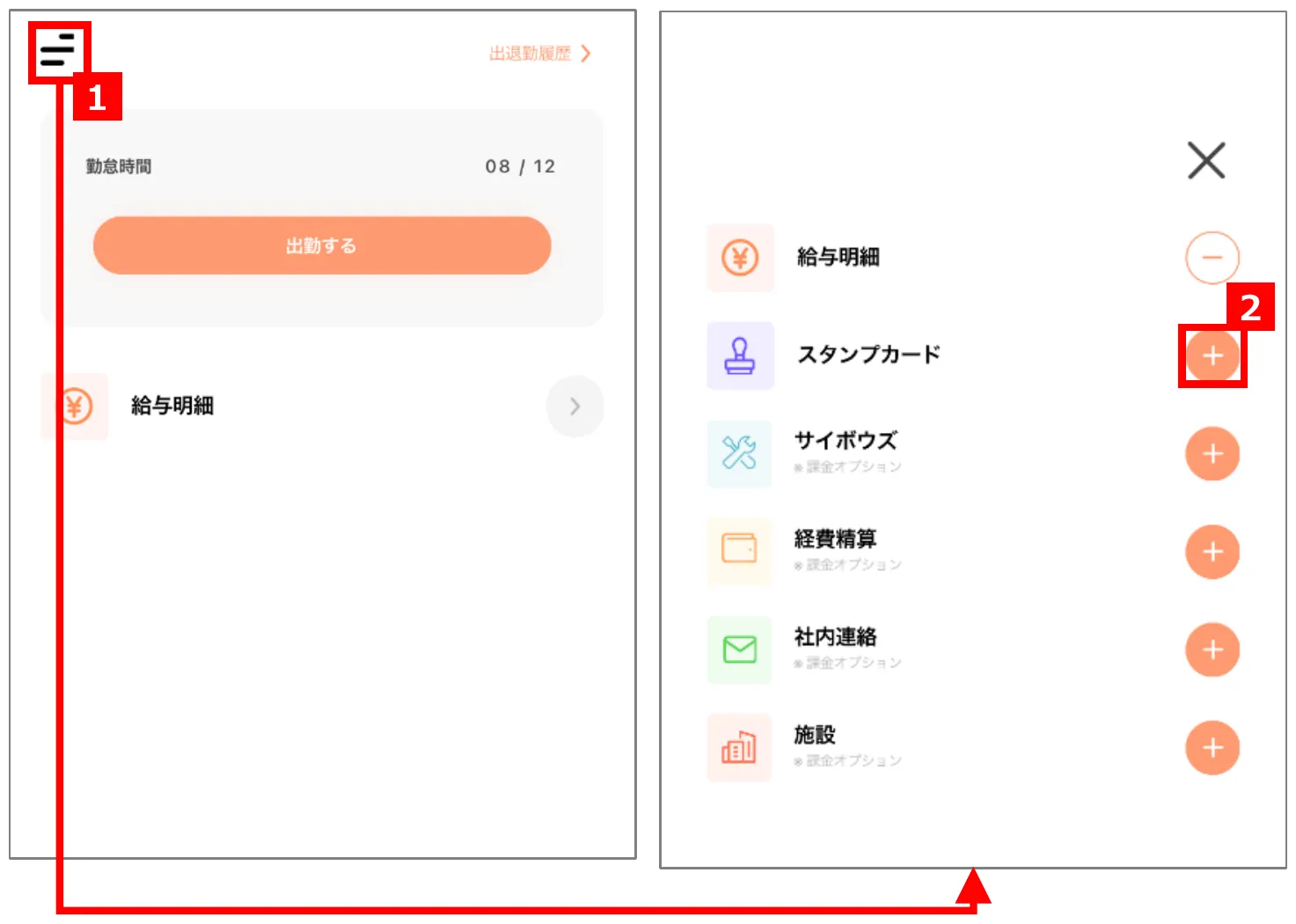
- お仕事画面の左上にある「三」をタップします。
- 「スタンプカード」の「+」をタップします。
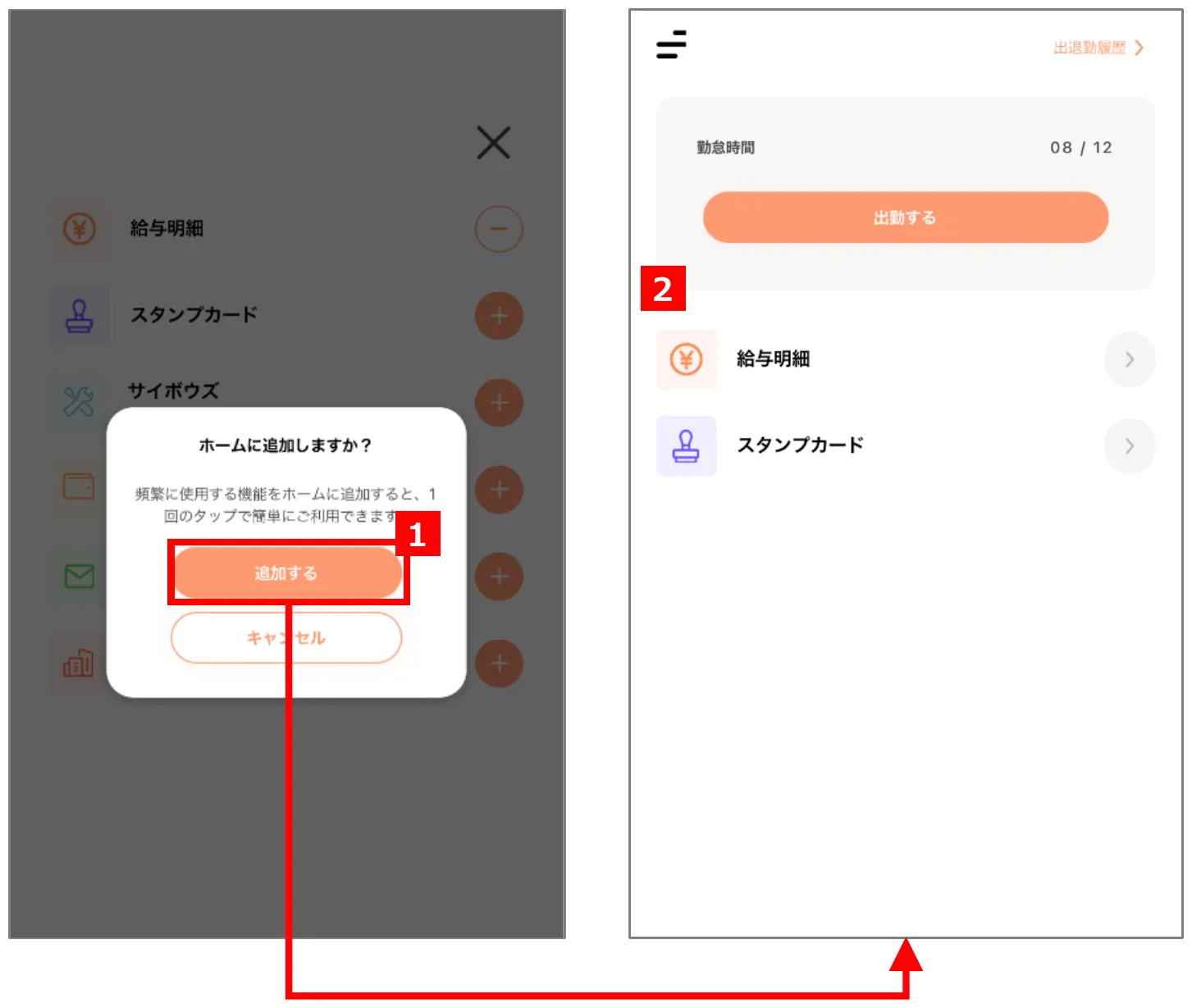
- 「ホームに追加しますか?」と表示されたら、「追加する」をタップします。
- お仕事画面に「スタンプカード」が表示されます。
会社のリンクを追加する
会社が用意したリンク(企業コンテンツ)を、お仕事画面に表示できます。
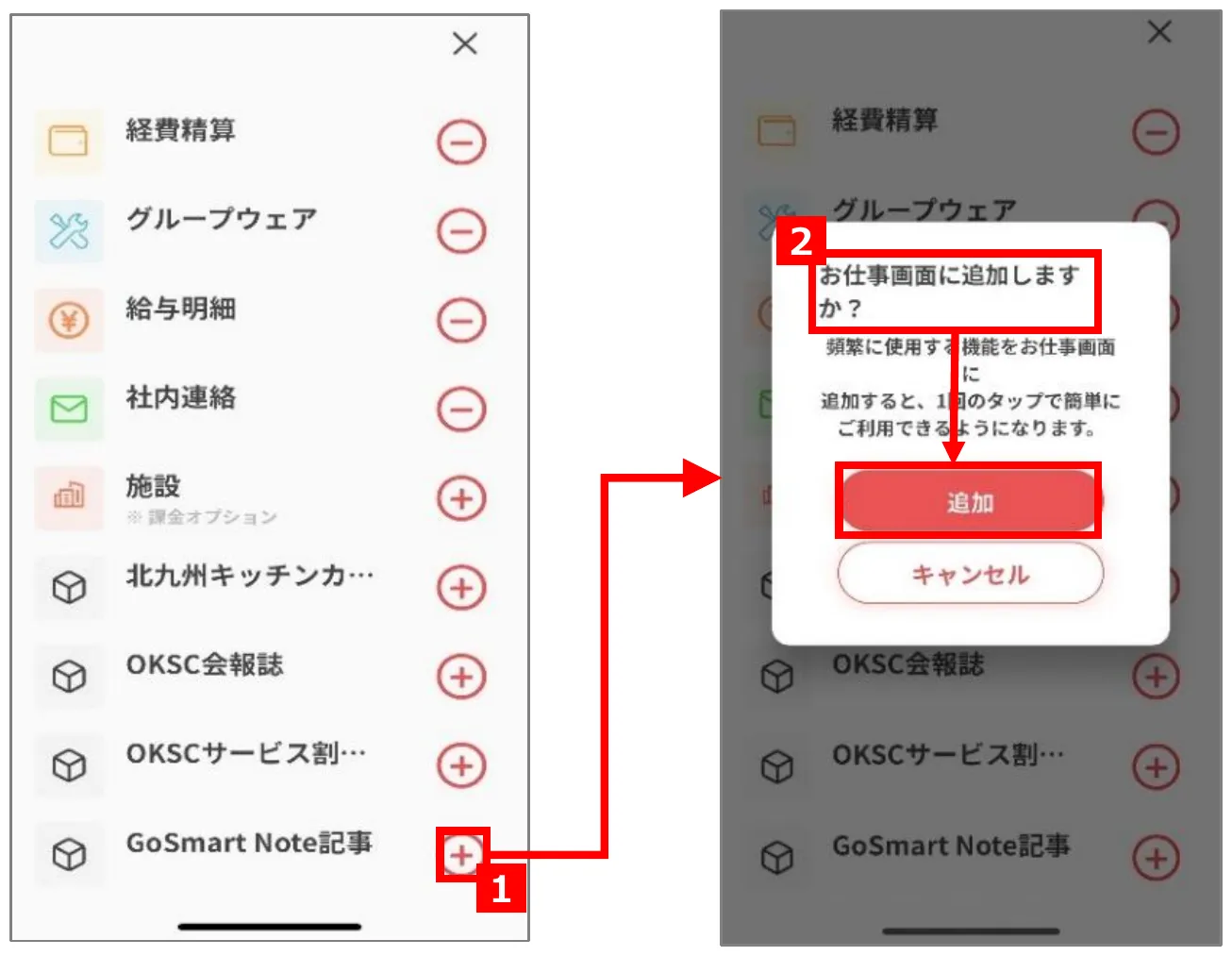
- 表示したい項目の「+」をタップします。
- 「お仕事画面に追加しますか?」と表示されたら、「追加」をタップします。
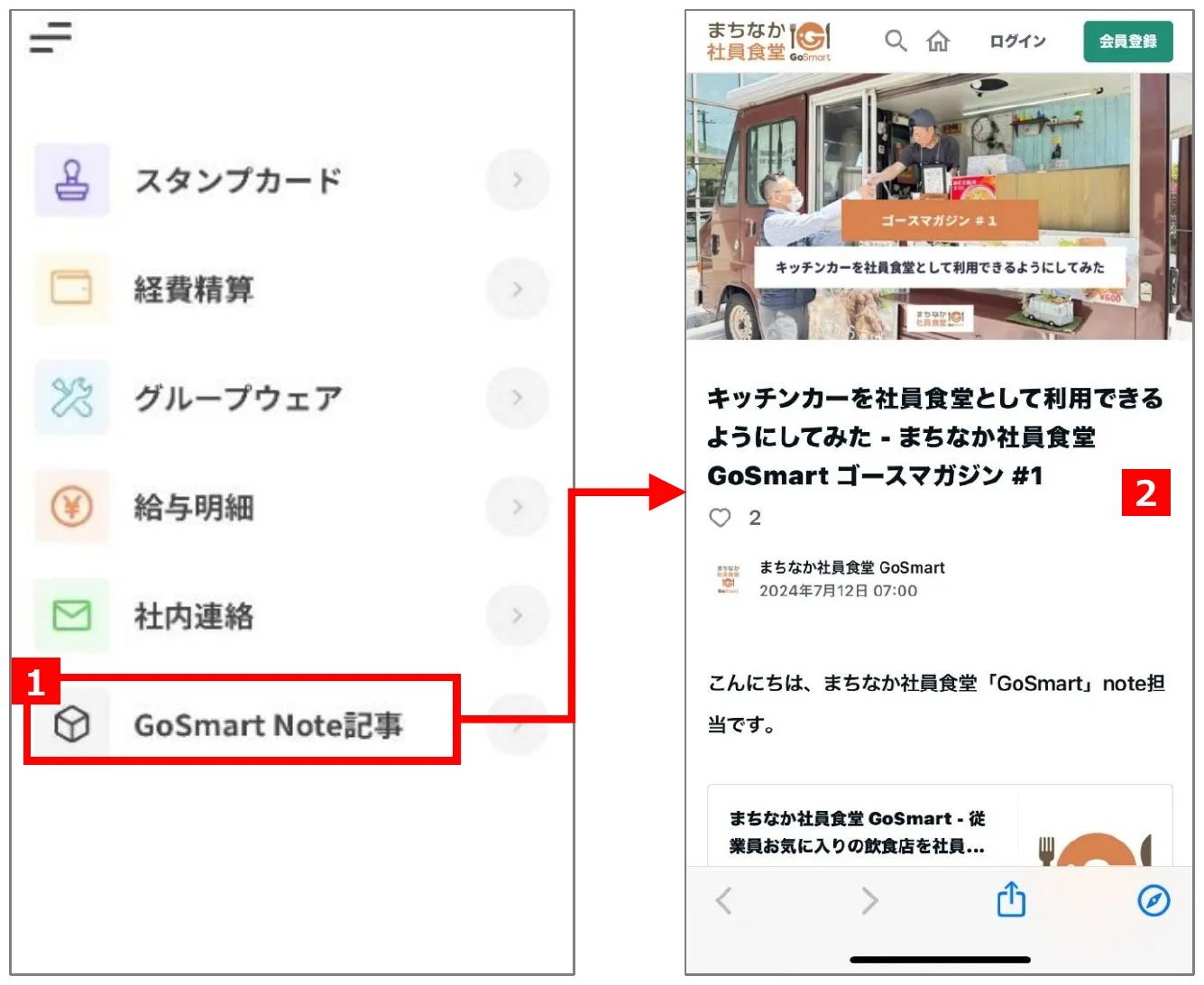
- 追加したリンクが、お仕事画面に表示されます。
- タップすると、リンク先のページが開きます。