
画面の見かた
プロフィール画面
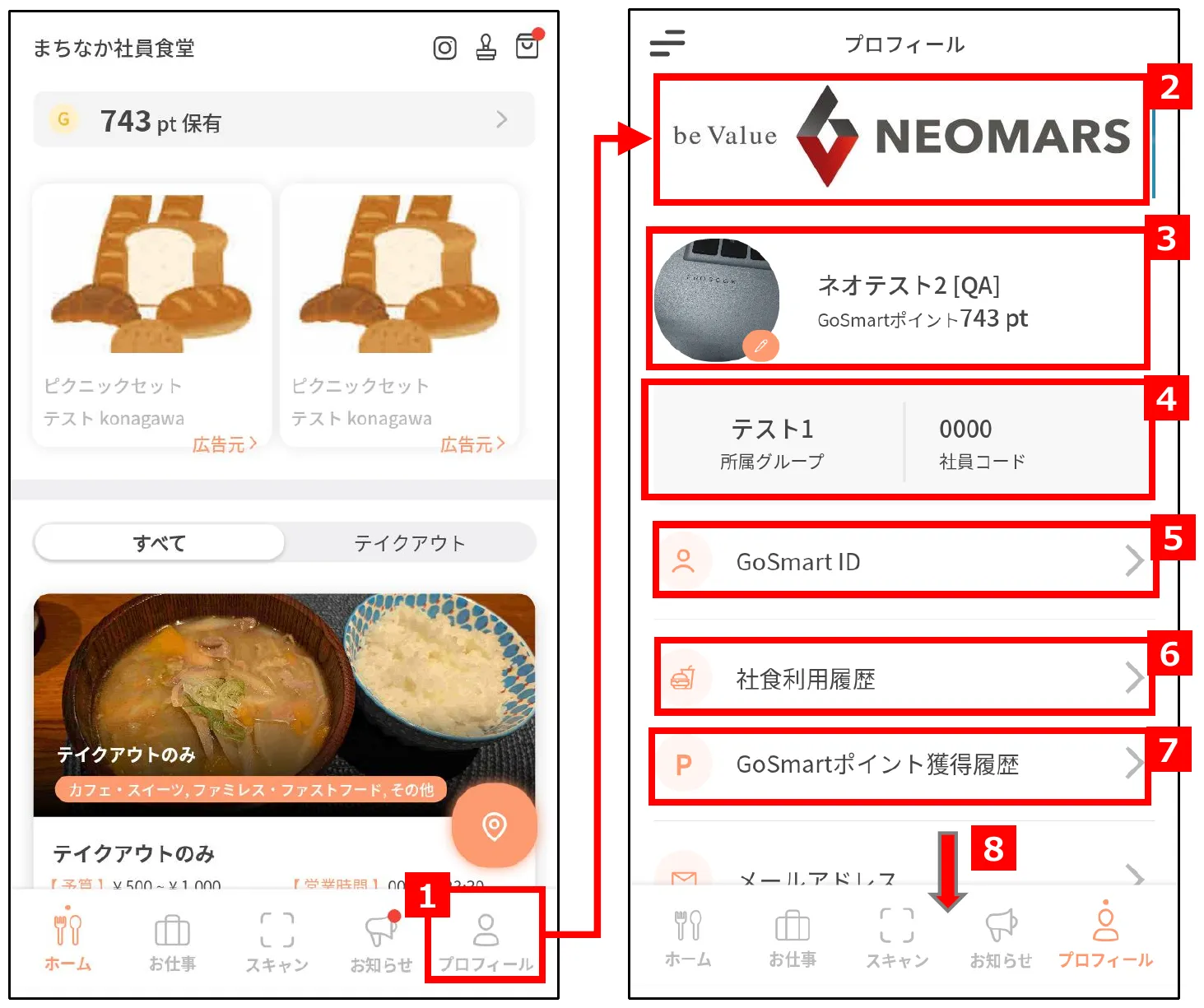
- 下のメニューの「プロフィール」をタップします。
- 企業ロゴをタップすると、リンク先のページが開きます。
- 自分の名前と、保有しているGoSmartポイントが表示されます。
- 所属グループと社員コードが表示されます。
- 「GoSmart ID」で、飲食店にGoSmartを紹介するためのQRコードと、加盟申請のときに使うIDを表示できます。
- 「社食利用履歴」で、社食の利用履歴を確認できます。
- 「GoSmartポイント獲得履歴」で、ポイントの履歴を確認できます。
- 下にスクロールします。
画面の下にある項目
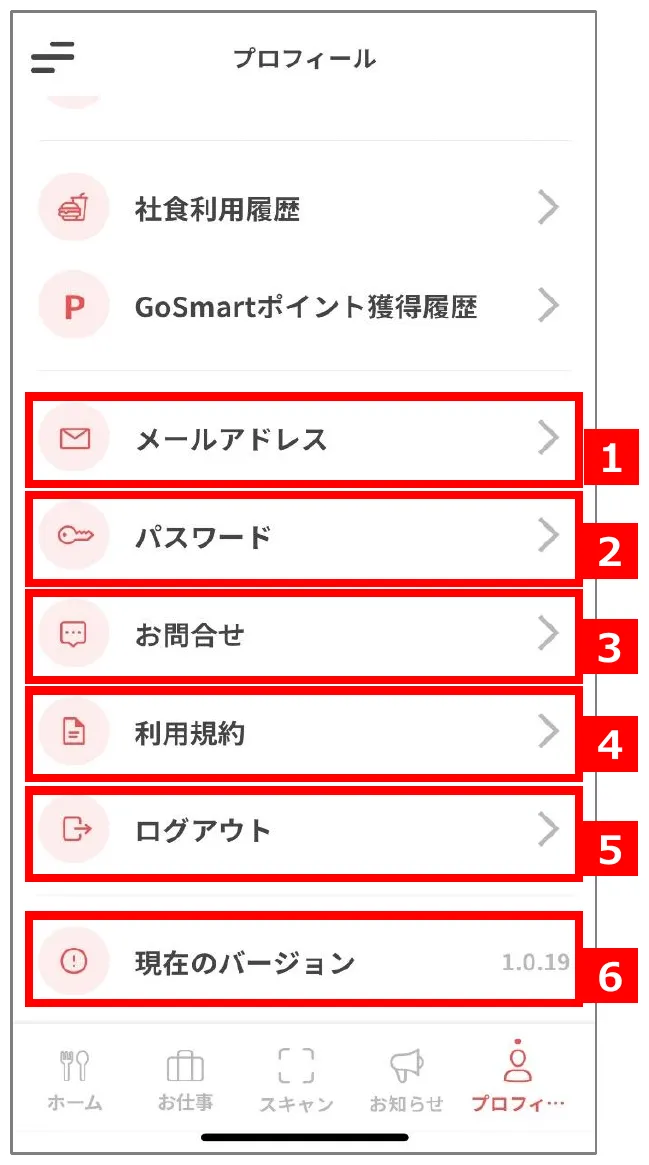
- 「メールアドレス」で、メールアドレスの確認と変更ができます。
- 「パスワード」で、パスワードを変更できます。
- 「お問合せ」をタップすると、GoSmartのお問い合わせページが開きます。
- 「利用規約」をタップすると、GoSmartの利用規約のページが開きます。
- 「ログアウト」で、GoSmartアプリからログアウトします。
- 「現在のバージョン」で、GoSmartアプリのバージョンを確認できます。
お店への紹介のしかたは、お店にGoSmartを紹介するをご覧ください。